Ihre Displays im Einklang
Studio Control von Hybris Studio vereint Lautstärke, Helligkeit und Dock-Werkzeuge in der Menüleiste Ihres Macs. Entwickelt und getestet mit zwei Apple Studio Displays, unter Beibehaltung Ihrer Audiokonfiguration.
Erfordert macOS 14 oder neuer. Universelle App für Apple Silicon und Intel. Hardwaretests erfolgten auf einem Apple Silicon Mac mit zwei Studio Displays; andere Konfigurationen können abweichen.
Studio Control für Mac laden
Version 1.0.261025.12 · .dmg · Kostenlos und Open Source — MIT-Lizenz · … Downloads
Installation und erster Start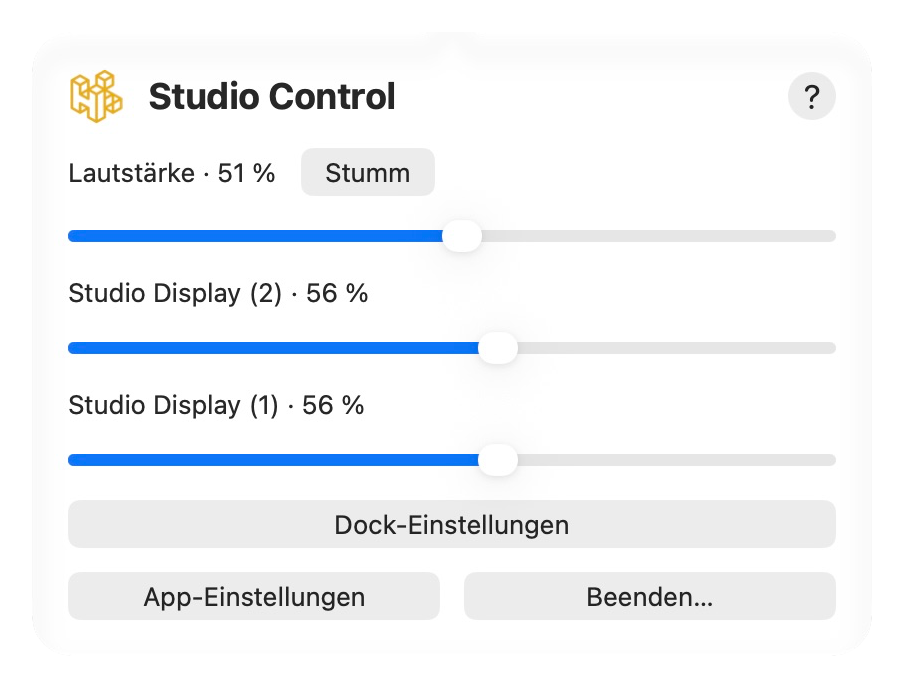
Hauptfunktionen
Eine Lautstärkeregelung für beide Displays
Regeln Sie beide kompatiblen Ausgänge über Menüleiste oder Tastatur, schalten Sie sie stumm und stellen Sie die vorherigen Pegel wieder her. Beide Audioausgänge müssen regelbar sein.
Der Ton läuft weiter über Ihr übliches Audio-MIDI-Gerät. Studio Control regelt beide Ausgänge, ohne Ihre Stereokonfiguration zu ändern.
Individuelle oder gemeinsame Helligkeit
Regeln Sie jedes Display einzeln oder synchronisieren Sie beide per Tastatur. Gemeinsame Helligkeitstasten erfordern genau zwei externe Displays. Halten Sie Option und Umschalt für 1-%-Schritte.
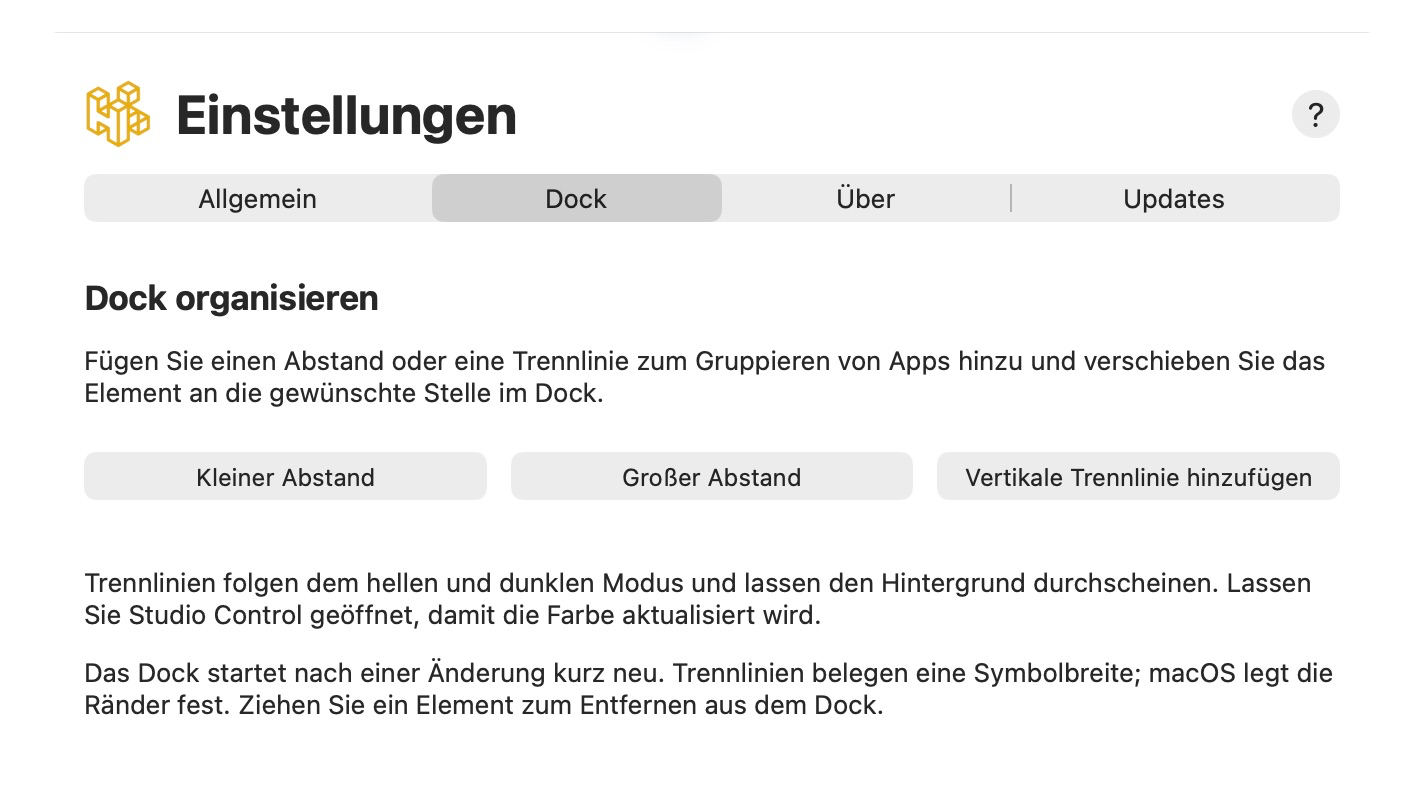
Dock organisieren
Fügen Sie einen Abstand oder eine Trennlinie zum Gruppieren von Apps hinzu und verschieben Sie das Element an die gewünschte Stelle im Dock.
Das Dock startet nach einer Änderung kurz neu. Trennlinien belegen eine Symbolbreite; macOS legt die Ränder fest. Ziehen Sie ein Element zum Entfernen aus dem Dock.
Andere Displays
Für Displays ohne native Steuerung: dunkelt das Bild ab, ohne die Hintergrundbeleuchtung zu ändern. Lautstärke erfordert zwei regelbare Audioausgänge. DDC/CI-Hardwaresteuerung ist nicht enthalten.
Die Kompatibilität hängt vom Displaymodell ab. Software-Abdunklung funktioniert nur bei laufender App und kann bei HDR oder exklusivem Vollbild eingeschränkt sein.
Stets in der Menüleiste verfügbar
Klicken Sie für die Schnellsteuerung auf das Zwei-Display-Symbol. Das Schließen der Einstellungen lässt die App aktiv; Beenden stoppt sie. Die Darstellung folgt macOS. Start bei Anmeldung wird beim ersten Start aus Programme aktiviert und kann unter Allgemein deaktiviert werden.
App-Sprache auswählen
Acht Sprachen stehen bereit: Deutsch, Englisch, Französisch, Niederländisch, Italienisch, Spanisch, Portugiesisch und Russisch. Unter Allgemein wählen Sie Automatisch (macOS) oder eine gespeicherte manuelle Auswahl. Starten Sie die App danach neu. Die Websitesprache ändert weder Mac- noch App-Sprache.
Updates
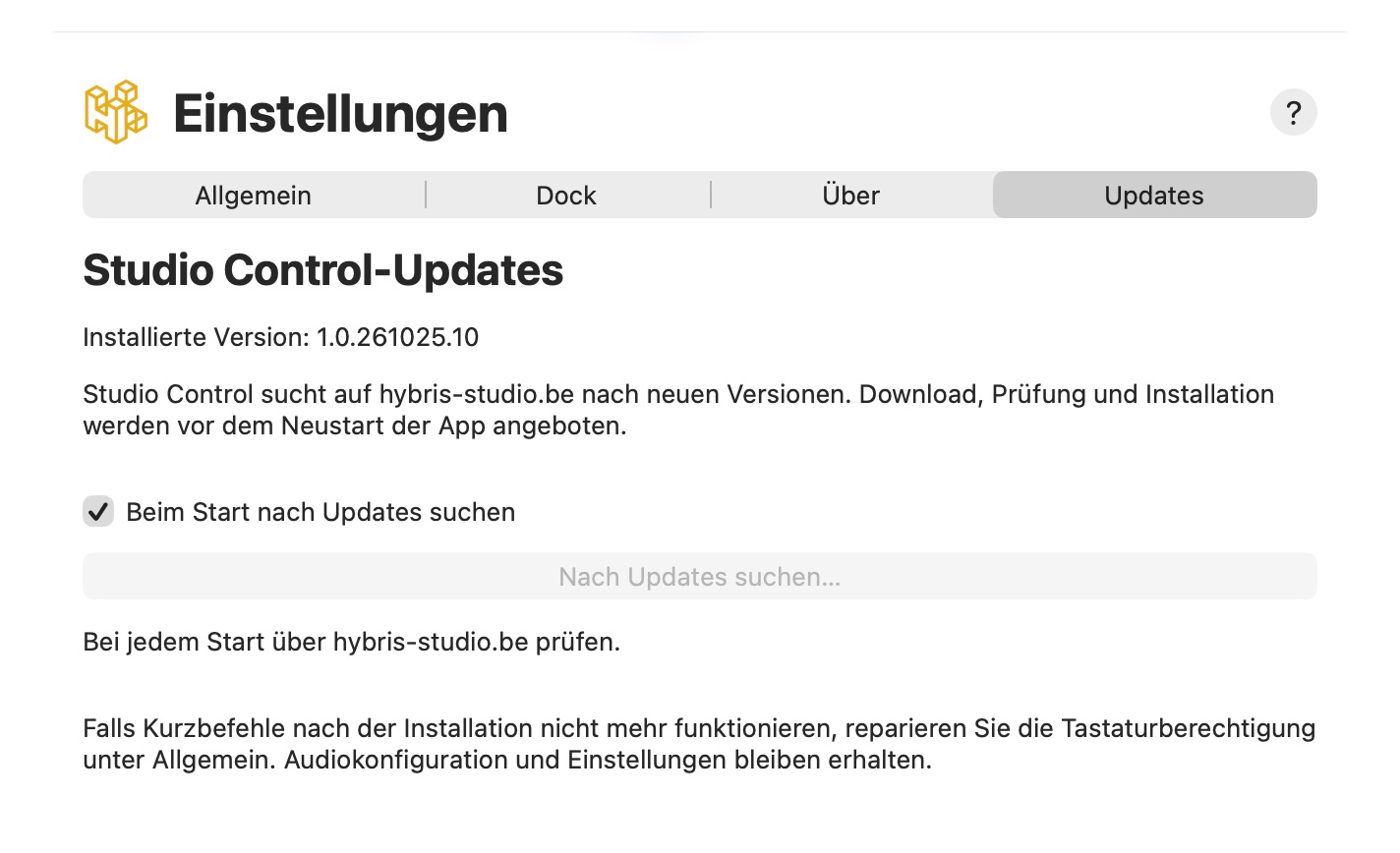
Die App sucht beim Start nach Updates. Sie können auch unter Einstellungen → Updates manuell prüfen. Der Download auf dieser Seite verweist immer auf die neueste veröffentlichte Version.
Installation
- Laden und öffnen Sie die DMG-Datei und ziehen Sie Studio Control nach Programme. Beenden Sie eine ältere Version vor dem Ersetzen.
Studio Control für Mac laden (.dmg) - Starten Sie die installierte Kopie aus Programme, folgen Sie den Schritten unten und werfen Sie das Installationsvolume aus. Die DMG enthält auch eine französische Startanleitung.
Erster Start: macOS-Freigabe
Diese Version ist lokal signiert, ohne Apple Developer ID-Zertifikat oder Notarisierung. macOS kann den ersten Start wegen eines nicht identifizierten Entwicklers blockieren. Wenn Sie sie hier geladen haben und öffnen möchten:
- Versuchen Sie Studio Control aus Programme zu öffnen und schließen Sie den Hinweis.
- Öffnen Sie Systemeinstellungen → Datenschutz & Sicherheit. Suchen Sie Studio Control im Bereich Sicherheit und wählen Sie Dennoch öffnen.
- Bestätigen Sie und authentifizieren Sie sich bei Bedarf. Sie müssen die Schutzfunktionen des Macs nicht deaktivieren. Fehlt die Schaltfläche, versuchen Sie die App erneut zu öffnen.
Wenn der Hinweis Schadsoftware oder eine beschädigte App nennt, brechen Sie ab und kontaktieren Sie uns. Die Schritte betreffen nur die Entwickleridentifizierung.
Tastaturkurzbefehle
Die Bedienungshilfen-Berechtigung ermöglicht Lautstärke-, Stumm- und Helligkeitstasten. Halten Sie Option und Umschalt für 1-%-Schritte.
Aktivieren Sie Studio Control unter Systemeinstellungen → Datenschutz & Sicherheit → Bedienungshilfen. Fehlt es, fügen Sie die installierte App mit + hinzu. Diese Berechtigung ist von der ersten Startfreigabe unabhängig. Bei Problemen nach Updates nutzen Sie Allgemein → Berechtigung nach einem Update reparieren und aktivieren sie erneut in macOS.
Zwei Audioausgänge einrichten
Wenn beide Displays bereits korrekt Ton wiedergeben, behalten Sie Ihre Einrichtung. Andernfalls öffnen Sie Audio-MIDI-Setup, wählen + → Gerät mit mehreren Ausgängen erstellen, markieren beide Ausgänge und wählen das Gerät als macOS-Tonausgabe. Studio Control erstellt oder ändert keine Audiogeräte für Sie.
Ein Problem oder eine Idee?

Kostenlos und Open Source — MIT-Lizenz
Senden Sie Ihr Feedback mit macOS-Version, Displaymodellen, Studio Control-Version und Schritten zur Reproduktion. Entwickelt von Hybris Studio SRL, Raphaël Mercier.
Feedback senden
© 2026 Tous droits réservés - Hybris Studio srl