Tus pantallas, sincronizadas
Studio Control, de Hybris Studio, reúne volumen, brillo y herramientas del Dock en la barra de menús del Mac. Diseñado y probado con dos Apple Studio Display, conserva tu configuración de audio.
Requiere macOS 14 o posterior. App universal para Apple Silicon e Intel. Las pruebas de hardware se realizaron en un Mac Apple Silicon con dos Studio Display; otras configuraciones pueden variar.
Descargar Studio Control para Mac
Versión 1.0.261025.12 · .dmg · Gratuito y de código abierto — Licencia MIT · … descargas
Instalación y primera apertura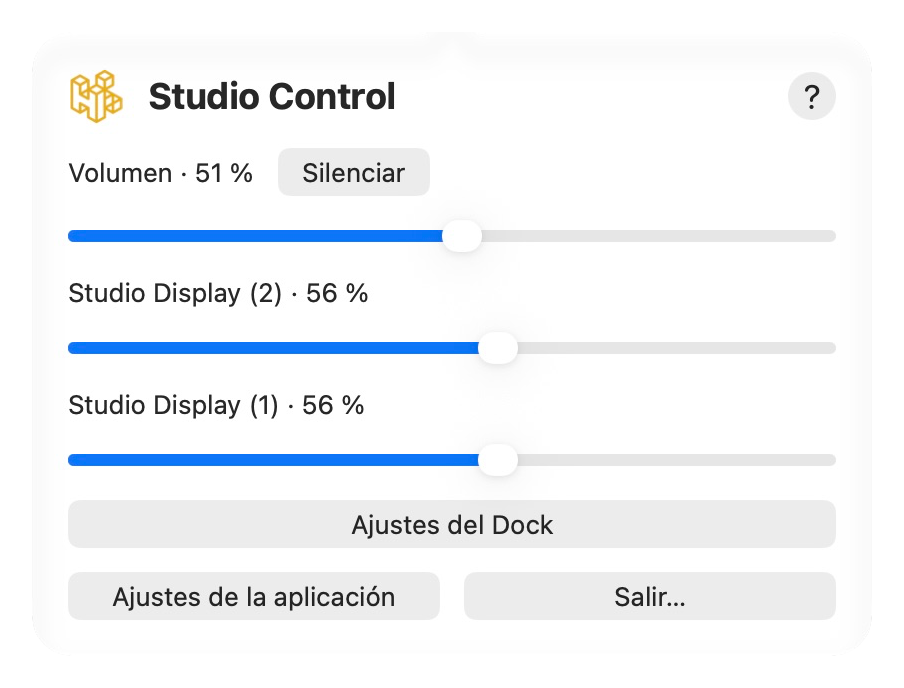
Funciones principales
Un volumen común para ambas pantallas
Usa la barra de menús o el teclado para ajustar ambas salidas compatibles, silenciarlas y restaurar sus niveles anteriores. Ambas salidas deben permitir ajustar el volumen.
El sonido sigue pasando por tu dispositivo Audio MIDI habitual. Studio Control ajusta ambas salidas sin cambiar tu configuración estéreo.
Brillo individual o sincronizado
Ajusta cada pantalla por separado o sincroniza ambas con el teclado. Las teclas comunes de brillo requieren exactamente dos pantallas externas. Mantén Opción y Mayúsculas para pasos del 1 %.
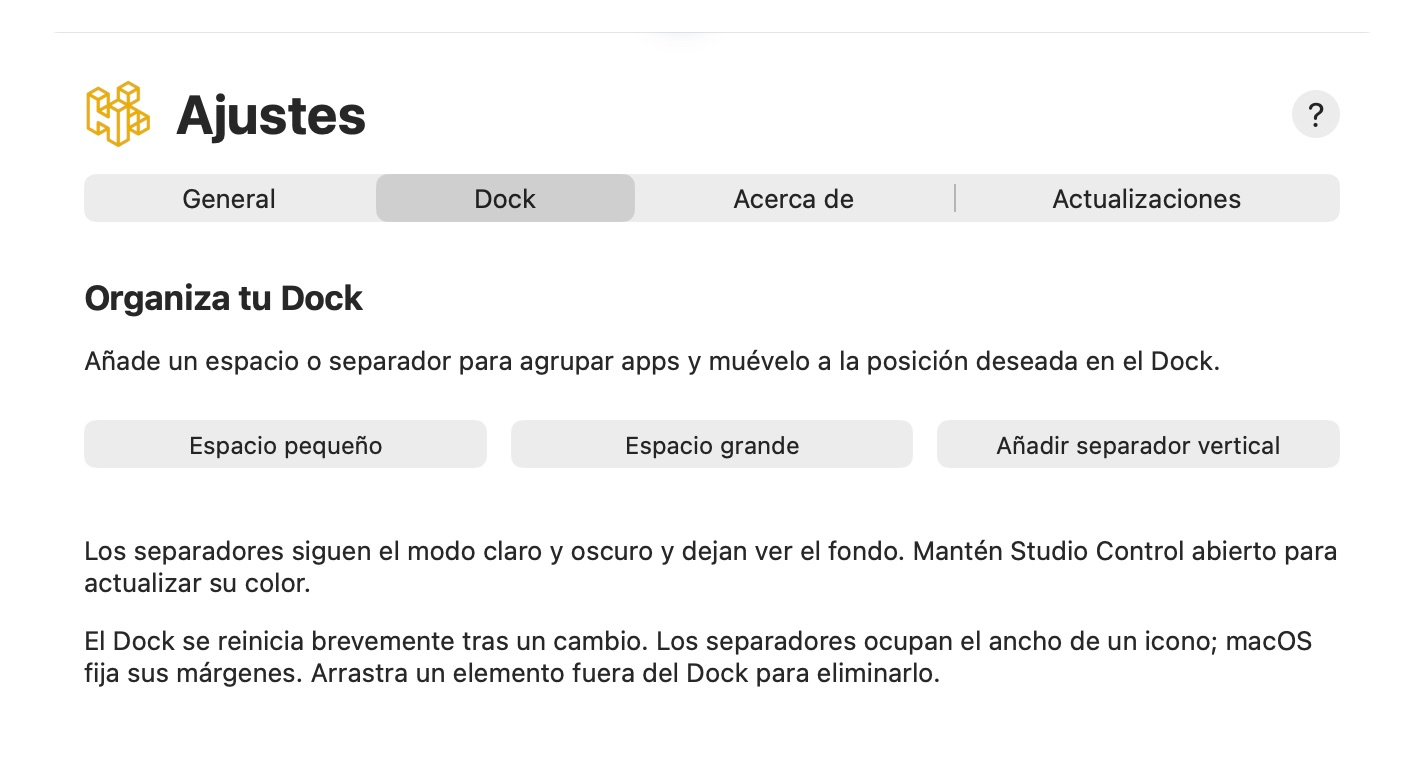
Organiza tu Dock
Añade un espacio o separador para agrupar apps y muévelo a la posición deseada en el Dock.
El Dock se reinicia brevemente tras un cambio. Los separadores ocupan el ancho de un icono; macOS fija sus márgenes. Arrastra un elemento fuera del Dock para eliminarlo.
Otras pantallas
Para pantallas sin control nativo: atenúa la imagen sin cambiar la retroiluminación. El volumen requiere dos salidas de audio ajustables. No incluye control de hardware DDC/CI.
La compatibilidad depende del modelo. La atenuación por software solo funciona con la app abierta y puede tener limitaciones con HDR o pantalla completa exclusiva.
Siempre disponible en la barra de menús
Haz clic en el icono de dos pantallas para los controles rápidos. Cerrar los ajustes mantiene la app activa; usa Salir para detenerla. La apariencia sigue macOS. El inicio automático se activa al abrir desde Aplicaciones por primera vez y se puede desactivar en General.
Elige el idioma de la aplicación
Hay ocho idiomas: español, inglés, francés, neerlandés, alemán, italiano, portugués y ruso. En General puedes elegir Automático (macOS) o una selección manual guardada. Reinicia la app para aplicarla. El idioma del sitio no cambia el del Mac ni el de la app.
Actualizaciones
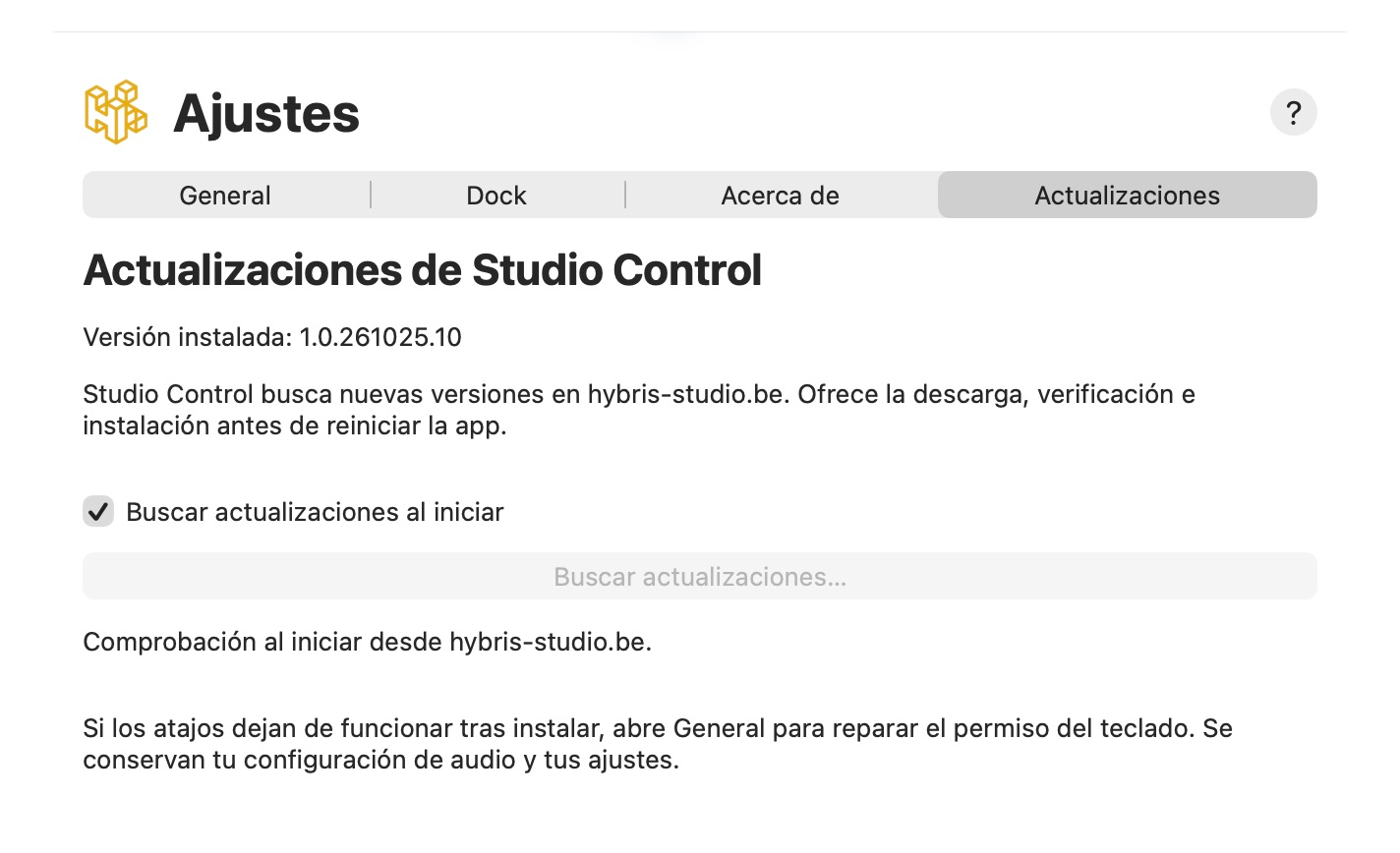
La app busca actualizaciones al iniciar. También puedes buscarlas en Ajustes → Actualizaciones. La descarga de esta página siempre apunta a la última versión publicada.
Instalación
- Descarga y abre el DMG y arrastra Studio Control a Aplicaciones. Cierra la versión anterior antes de sustituirla.
Descargar Studio Control para Mac (.dmg) - Abre la copia instalada desde Aplicaciones, sigue los pasos siguientes y expulsa el disco. El DMG incluye también una guía inicial en francés.
Primera apertura: autorización de macOS
Esta versión está firmada localmente, sin certificado Apple Developer ID ni notarización. macOS puede bloquear la primera apertura por un desarrollador no identificado. Si la descargaste de este sitio y deseas abrirla:
- Intenta abrir Studio Control desde Aplicaciones y cierra el aviso.
- Abre Ajustes del Sistema → Privacidad y seguridad. Busca Studio Control en Seguridad y elige Abrir igualmente.
- Confirma y autentícate si se solicita. No tienes que desactivar las protecciones del Mac. Si el botón desapareció, intenta abrir la app de nuevo.
Si el aviso menciona malware o una app dañada, detente y contáctanos. Los pasos anteriores solo se refieren a la identificación del desarrollador.
Atajos de teclado
El permiso de Accesibilidad habilita las teclas de volumen, silencio y brillo. Mantén Opción y Mayúsculas para pasos del 1 %.
Activa Studio Control en Ajustes del Sistema → Privacidad y seguridad → Accesibilidad. Si falta, añade la app instalada con +. Este permiso es distinto del de primera apertura. Si las teclas fallan tras actualizar, usa General → Reparar el permiso tras una actualización y actívalo de nuevo en macOS.
Prepara tus dos salidas de audio
Si el sonido ya funciona en ambas pantallas, conserva la configuración. Si no, abre Configuración de Audio MIDI, elige + → Crear dispositivo de salida múltiple, marca ambas salidas y selecciónalo como salida de macOS. Studio Control no crea ni modifica dispositivos por ti.
¿Un problema o una idea?

Gratuito y de código abierto — Licencia MIT
Envía tus comentarios con la versión de macOS, modelos de pantallas, versión de Studio Control y pasos para reproducir el problema. Desarrollado por Hybris Studio SRL, Raphaël Mercier.
Enviar comentarios
© 2026 Tous droits réservés - Hybris Studio srl