Vos écrans, au même rythme
Développé par Hybris Studio, Studio Control rassemble volume, luminosité et outils du Dock dans la barre des menus du Mac. Conçu et testé avec deux Apple Studio Display, il conserve votre configuration audio existante.
Nécessite macOS 14 ou ultérieur. Application universelle Apple Silicon et Intel. Les tests matériels ont été réalisés sur un Mac Apple Silicon avec deux Studio Display ; les autres configurations peuvent varier.
Télécharger Studio Control pour Mac
Version 1.0.261025.12 · .dmg · Logiciel gratuit et open source — Licence MIT · … téléchargements
Étapes d’installation et de première ouverture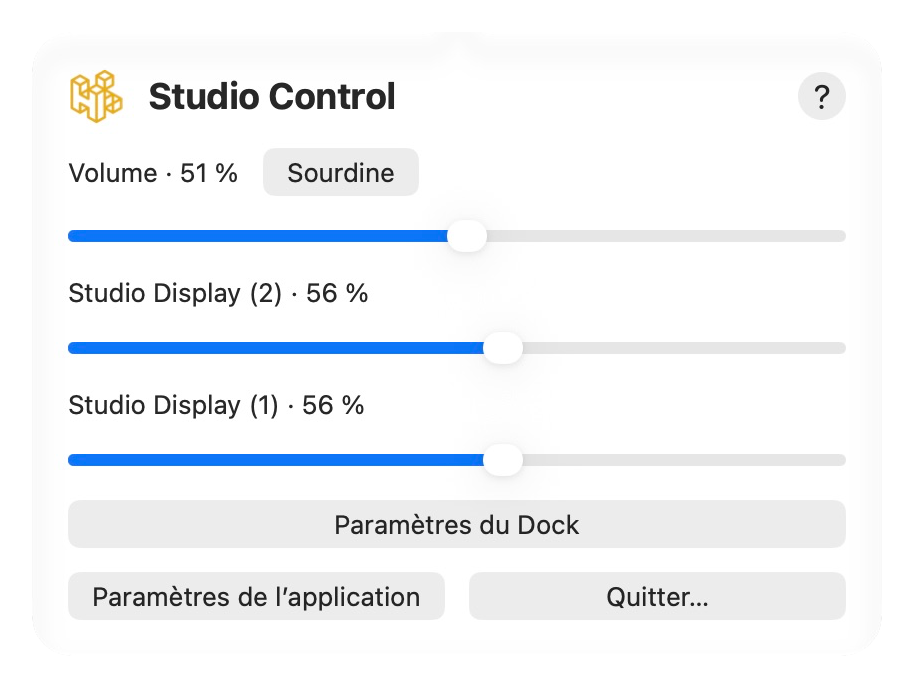
Fonctionnalités principales
Un volume commun pour vos deux écrans
Utilisez la barre des menus ou le clavier pour régler les deux sorties compatibles, les couper et rétablir leurs niveaux précédents. Les deux sorties audio doivent permettre le réglage du volume.
Le son reste diffusé via votre périphérique Audio MIDI habituel. Studio Control règle les deux sorties sans modifier votre configuration stéréo.
Luminosité individuelle ou synchronisée
Réglez chaque écran séparément ou synchronisez les deux au clavier. Les touches communes de luminosité nécessitent exactement deux écrans externes. Maintenez Option et Maj pour des pas de 1 %.
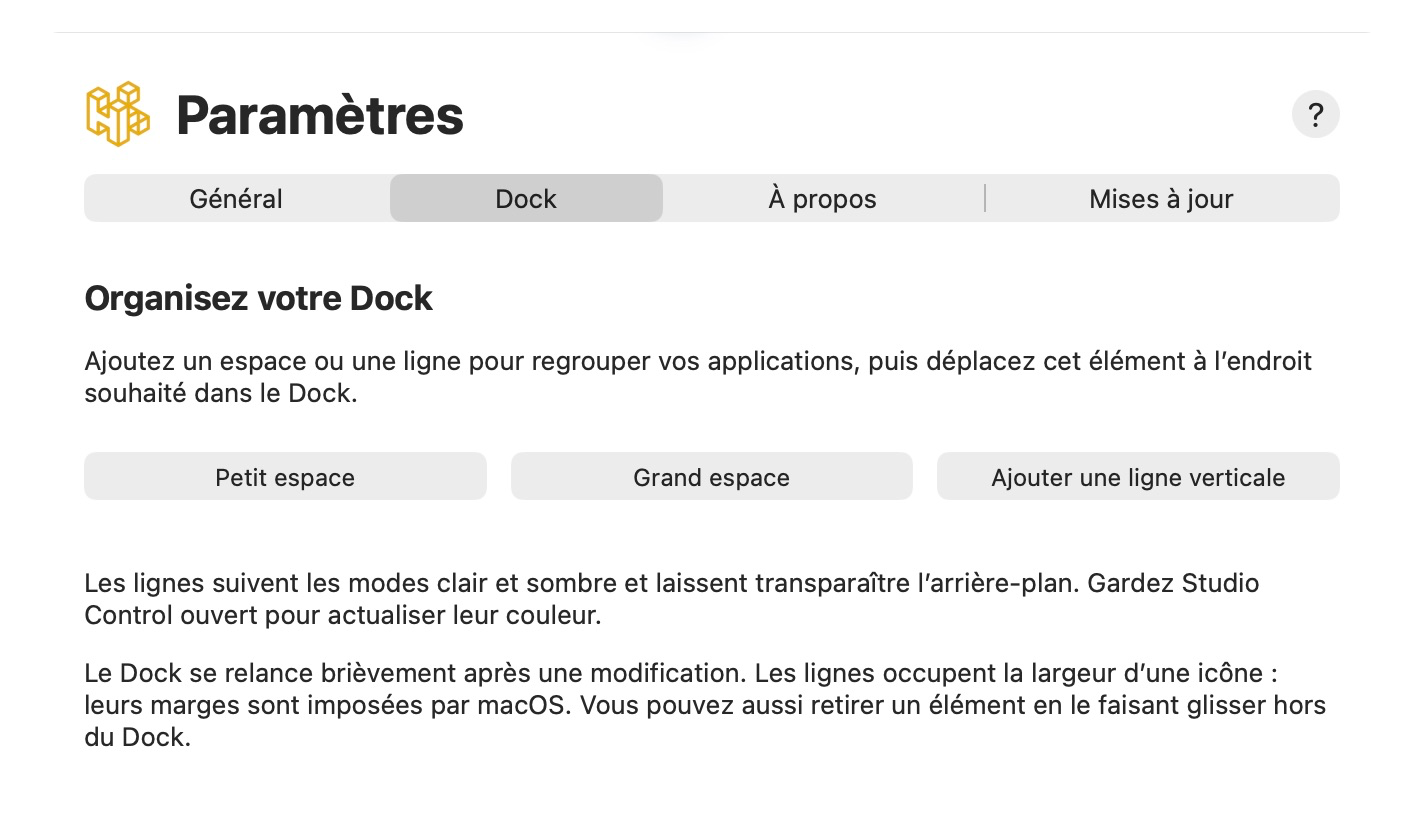
Organisez votre Dock
Ajoutez un espace ou une ligne pour regrouper vos applications, puis déplacez cet élément à l’endroit souhaité dans le Dock.
Le Dock se relance brièvement après une modification. Les lignes occupent la largeur d’une icône : leurs marges sont imposées par macOS. Vous pouvez aussi retirer un élément en le faisant glisser hors du Dock.
Autres écrans
Pour les écrans sans contrôle natif : assombrit l’image sans modifier le rétroéclairage. Le volume nécessite deux sorties audio réglables. Le contrôle matériel DDC/CI n’est pas inclus.
La compatibilité dépend du modèle. L’assombrissement logiciel fonctionne uniquement lorsque l’application est ouverte et peut être limité en HDR ou en plein écran exclusif.
Toujours accessible dans la barre des menus
Cliquez sur l’icône de deux écrans pour les commandes rapides. Fermer les paramètres laisse l’application active ; utilisez Quitter pour l’arrêter. L’apparence suit macOS. Le lancement à l’ouverture de session est activé au premier démarrage depuis Applications et peut être désactivé dans Général.
Choisissez la langue de l’application
Huit langues sont disponibles : français, anglais, néerlandais, allemand, italien, espagnol, portugais et russe. Les paramètres Général proposent Automatique (macOS) ou un choix manuel mémorisé. Relancez l’application pour l’appliquer. La langue du site ne modifie pas celle du Mac ou de l’application.
Mises à jour
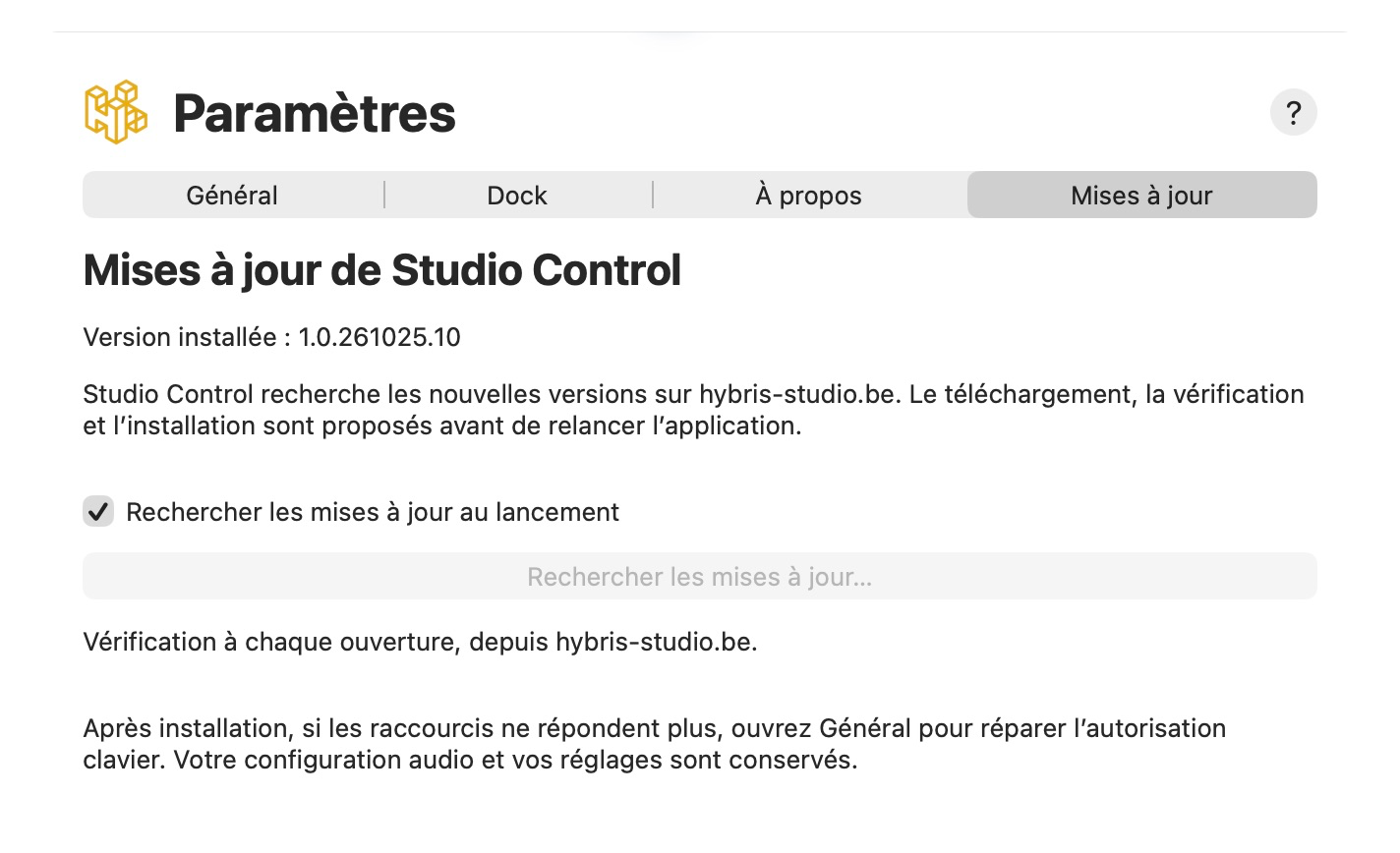
L’application recherche les mises à jour au lancement. Vous pouvez aussi les rechercher dans Paramètres → Mises à jour. Le téléchargement sur cette page pointe toujours vers la dernière version publiée.
Installation
- Téléchargez le DMG, ouvrez-le et glissez Studio Control dans Applications. Quittez l’ancienne version avant de la remplacer.
Télécharger Studio Control pour Mac (.dmg) - Lancez la copie installée depuis Applications, suivez les étapes ci-dessous, puis éjectez le disque d’installation. Un guide de démarrage en français est aussi inclus dans le DMG.
Première ouverture : autorisation macOS
Cette version est signée localement, sans certificat Apple Developer ID ni notarisation. macOS peut bloquer la première ouverture car le développeur n’est pas identifié. Si vous l’avez téléchargée depuis ce site et souhaitez l’ouvrir :
- Essayez d’ouvrir Studio Control depuis Applications, puis fermez l’avertissement.
- Ouvrez Réglages Système → Confidentialité et sécurité. Repérez Studio Control dans la section Sécurité et choisissez Ouvrir quand même.
- Confirmez et authentifiez-vous si nécessaire. Vous n’avez pas à désactiver les protections du Mac. Si le bouton a disparu, essayez de rouvrir l’application.
Si l’alerte mentionne un logiciel malveillant ou une application endommagée, arrêtez et contactez-nous. Les étapes ci-dessus concernent uniquement l’identification du développeur.
Raccourcis clavier
L’autorisation Accessibilité permet de gérer les touches de volume, de sourdine et de luminosité. Maintenez Option et Maj pour ajuster par pas de 1 %.
Activez Studio Control dans Réglages Système → Confidentialité et sécurité → Accessibilité. S’il manque, ajoutez la copie installée avec +. Cette autorisation est distincte de la première ouverture. Après une mise à jour, si les touches ne répondent plus, utilisez Général → Réparer l’autorisation après une mise à jour, puis réactivez-la dans macOS.
Préparer vos deux sorties audio
Si le son fonctionne déjà sur les deux écrans, conservez votre configuration. Sinon, ouvrez Configuration audio et MIDI, choisissez + → Créer un périphérique à sorties multiples, cochez les deux sorties et sélectionnez ce périphérique comme sortie audio macOS. Studio Control ne crée ni ne modifie vos périphériques à votre place.
Un problème ou une idée ?

Logiciel gratuit et open source — Licence MIT
Envoyez vos retours avec votre version de macOS, les modèles d’écrans, la version de Studio Control et les étapes pour reproduire le problème. Développé par Hybris Studio SRL, Raphaël Mercier.
Partager mon retour
© 2026 Tous droits réservés - Hybris Studio srl