I tuoi schermi, sincronizzati
Studio Control di Hybris Studio riunisce volume, luminosità e strumenti del Dock nella barra dei menu del Mac. Progettato e testato con due Apple Studio Display, mantiene la configurazione audio esistente.
Richiede macOS 14 o successivo. App universale per Apple Silicon e Intel. I test hardware sono stati eseguiti su un Mac Apple Silicon con due Studio Display; altre configurazioni possono variare.
Scarica Studio Control per Mac
Versione 1.0.261025.12 · .dmg · Gratuito e open source — Licenza MIT · … download
Installazione e primo avvio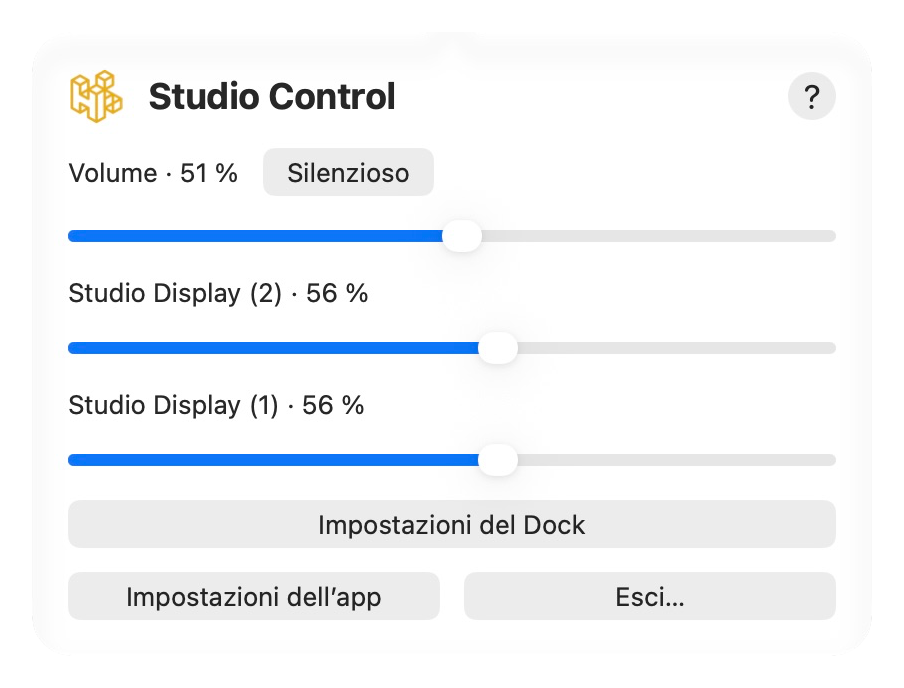
Funzionalità principali
Un volume comune per i due schermi
Usa la barra dei menu o la tastiera per regolare le due uscite compatibili, silenziarle e ripristinare i livelli precedenti. Entrambe le uscite devono consentire la regolazione del volume.
L’audio passa dal tuo dispositivo MIDI Audio abituale. Studio Control regola le due uscite senza modificare la configurazione stereo.
Luminosità individuale o sincronizzata
Regola ogni schermo separatamente o sincronizzali con la tastiera. I tasti comuni richiedono esattamente due schermi esterni. Tieni premuti Opzione e Maiuscole per passi dell’1%.
Organizza il Dock
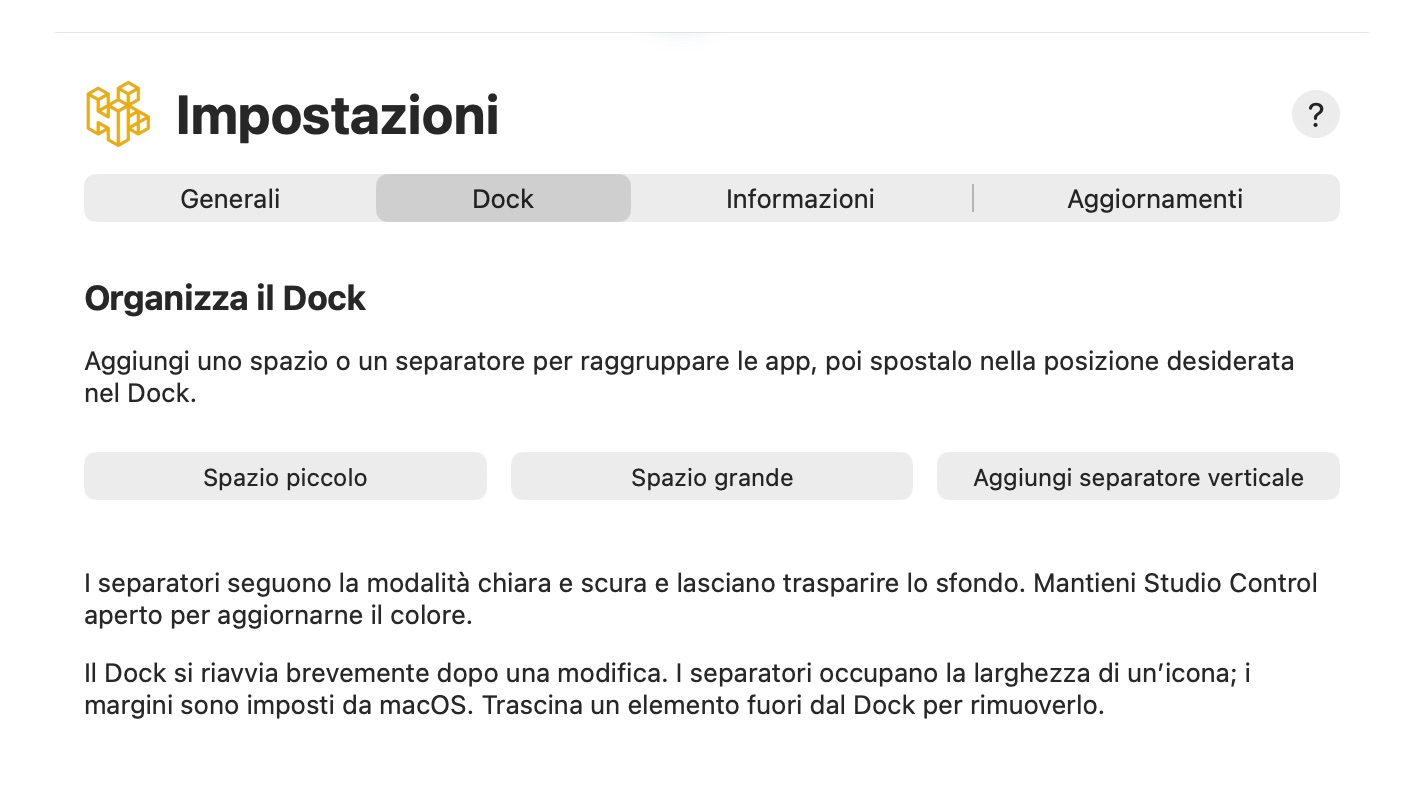
Aggiungi uno spazio o un separatore per raggruppare le app, poi spostalo nella posizione desiderata nel Dock.
Il Dock si riavvia brevemente dopo una modifica. I separatori occupano la larghezza di un’icona; i margini sono imposti da macOS. Trascina un elemento fuori dal Dock per rimuoverlo.
Altri schermi
Per schermi senza controllo nativo: oscura l’immagine senza modificare la retroilluminazione. Il volume richiede due uscite audio regolabili. Il controllo hardware DDC/CI non è incluso.
La compatibilità dipende dal modello. L’oscuramento software funziona solo con l’app aperta e può essere limitato con HDR o schermo intero esclusivo.
Sempre disponibile nella barra dei menu
Fai clic sull’icona con due schermi per i controlli rapidi. Chiudere le impostazioni lascia l’app attiva; usa Esci per fermarla. L’aspetto segue macOS. L’avvio al login si attiva al primo avvio da Applicazioni e può essere disattivato in Generali.
Scegli la lingua dell’app
Sono disponibili otto lingue: italiano, inglese, francese, olandese, tedesco, spagnolo, portoghese e russo. In Generali puoi scegliere Automatica (macOS) o una scelta manuale salvata. Riavvia l’app per applicarla. La lingua del sito non modifica quella del Mac o dell’app.
Aggiornamenti
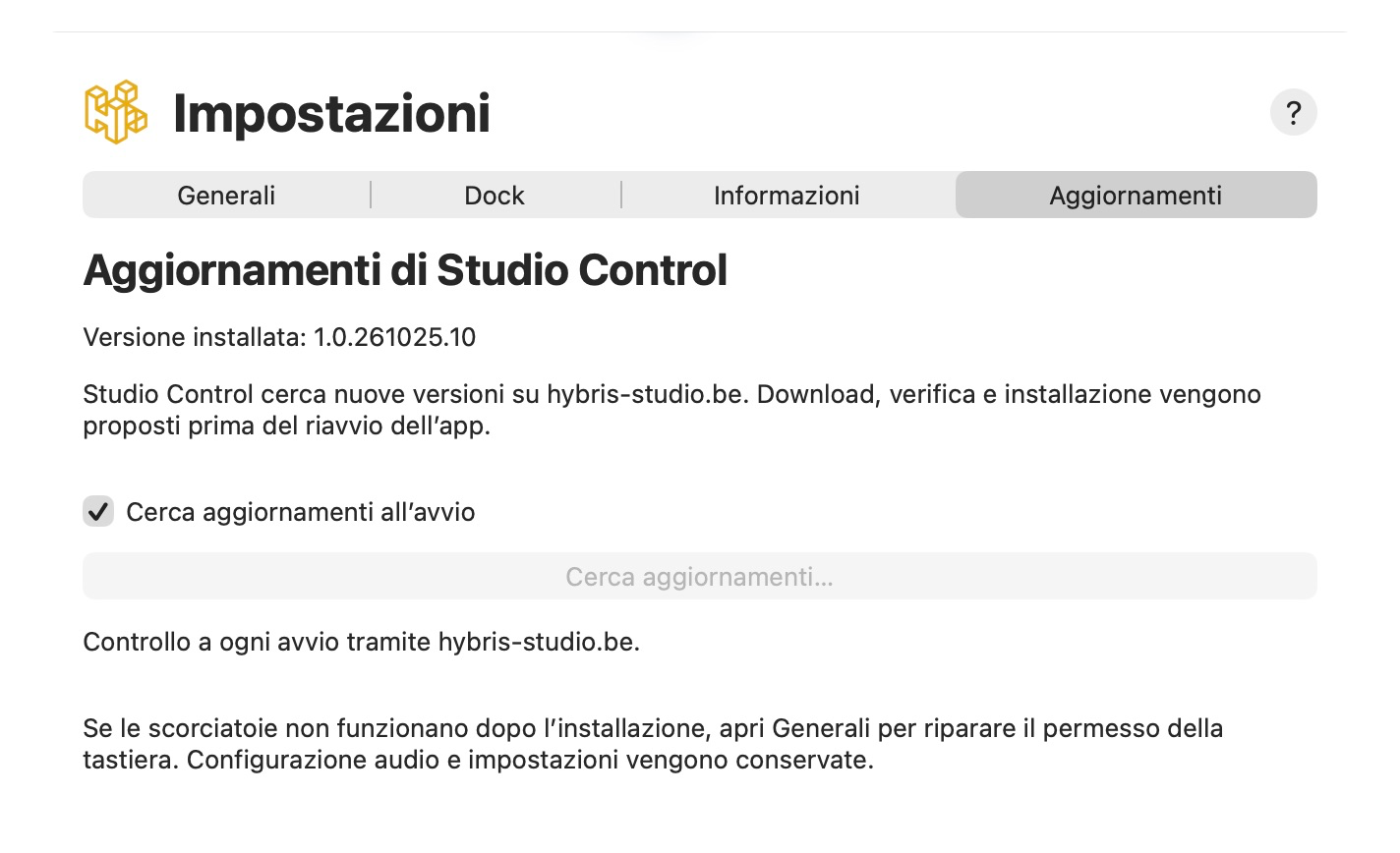
L’app cerca aggiornamenti all’avvio. Puoi cercarli anche in Impostazioni → Aggiornamenti. Il download su questa pagina punta sempre all’ultima versione pubblicata.
Installazione
- Scarica e apri il DMG, poi trascina Studio Control in Applicazioni. Esci dalla versione precedente prima di sostituirla.
Scarica Studio Control per Mac (.dmg) - Avvia la copia installata da Applicazioni, segui le istruzioni sotto ed espelli il disco. Il DMG include anche una guida iniziale in francese.
Primo avvio: autorizzazione macOS
Questa versione è firmata localmente, senza certificato Apple Developer ID né notarizzazione. macOS può bloccare il primo avvio perché lo sviluppatore non è identificato. Se l’hai scaricata da questo sito e vuoi aprirla:
- Prova ad aprire Studio Control da Applicazioni, poi chiudi l’avviso.
- Apri Impostazioni di Sistema → Privacy e sicurezza. Trova Studio Control nella sezione Sicurezza e scegli Apri comunque.
- Conferma e autenticati se richiesto. Non devi disattivare le protezioni del Mac. Se il pulsante è scomparso, prova a riaprire l’app.
Se l’avviso segnala malware o un’app danneggiata, interrompi e contattaci. I passaggi sopra riguardano solo l’identificazione dello sviluppatore.
Scorciatoie da tastiera
Il permesso di Accessibilità abilita i tasti volume, silenzioso e luminosità. Tieni premuti Opzione e Maiuscole per passi dell’1%.
Attiva Studio Control in Impostazioni di Sistema → Privacy e sicurezza → Accessibilità. Se manca, aggiungi l’app installata con +. Questo permesso è distinto dal primo avvio. Se i tasti non rispondono dopo un aggiornamento, usa Generali → Ripara il permesso dopo un aggiornamento, poi riattivalo in macOS.
Prepara le due uscite audio
Se l’audio funziona già sui due schermi, mantieni la configurazione. Altrimenti apri Configurazione MIDI Audio, scegli + → Crea dispositivo con uscite multiple, seleziona le due uscite e usa il dispositivo come uscita audio di macOS. Studio Control non crea né modifica i dispositivi al tuo posto.
Un problema o un’idea?

Gratuito e open source — Licenza MIT
Invia il tuo feedback con versione di macOS, modelli degli schermi, versione di Studio Control e passaggi per riprodurre il problema. Sviluppato da Hybris Studio SRL, Raphaël Mercier.
Invia feedback
© 2026 Tous droits réservés - Hybris Studio srl