Je schermen, synchroon
Studio Control van Hybris Studio combineert volume, helderheid en Dock-tools in de menubalk van je Mac. Ontworpen en getest met twee Apple Studio Displays, met behoud van je audio-instellingen.
Vereist macOS 14 of nieuwer. Universele app voor Apple Silicon en Intel. Hardwaretests zijn uitgevoerd op een Apple Silicon Mac met twee Studio Displays; andere configuraties kunnen afwijken.
Studio Control voor Mac downloaden
Versie 1.0.261025.12 · .dmg · Gratis en open source — MIT-licentie · … downloads
Installatie en eerste keer openen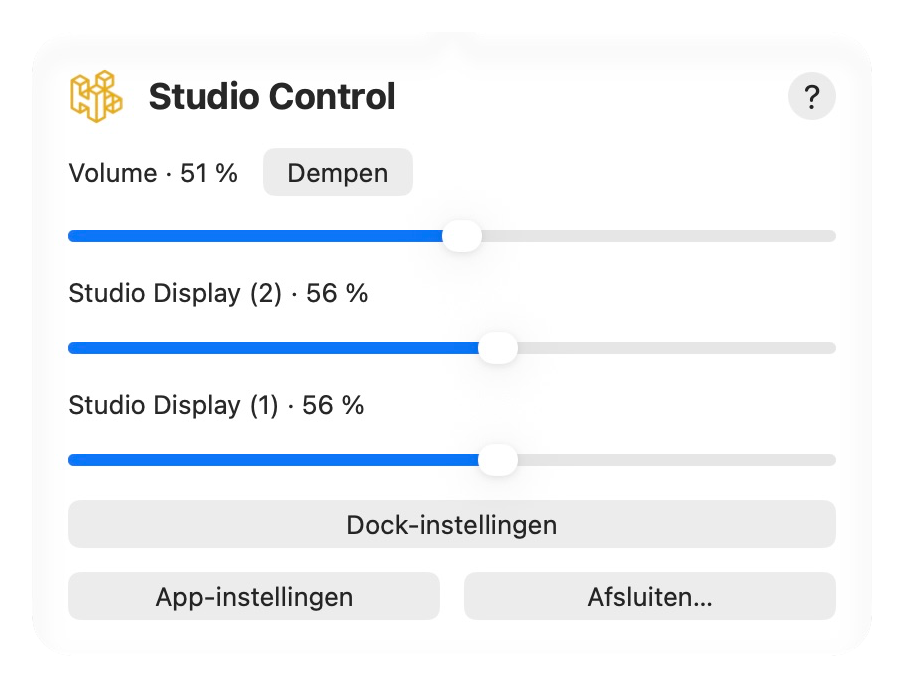
Belangrijkste functies
Eén volumeregeling voor beide schermen
Gebruik de menubalk of het toetsenbord om beide compatibele uitgangen te regelen, te dempen en hun vorige niveaus te herstellen. Beide audio-uitgangen moeten volumeregeling ondersteunen.
Geluid blijft via je gebruikelijke Audio/MIDI-apparaat lopen. Studio Control regelt beide uitgangen zonder je stereo-instellingen te wijzigen.
Afzonderlijke of gesynchroniseerde helderheid
Regel elk scherm afzonderlijk of synchroniseer beide via het toetsenbord. Gezamenlijke helderheidstoetsen vereisen precies twee externe schermen. Houd Option en Shift ingedrukt voor stappen van 1%.
Organiseer je Dock
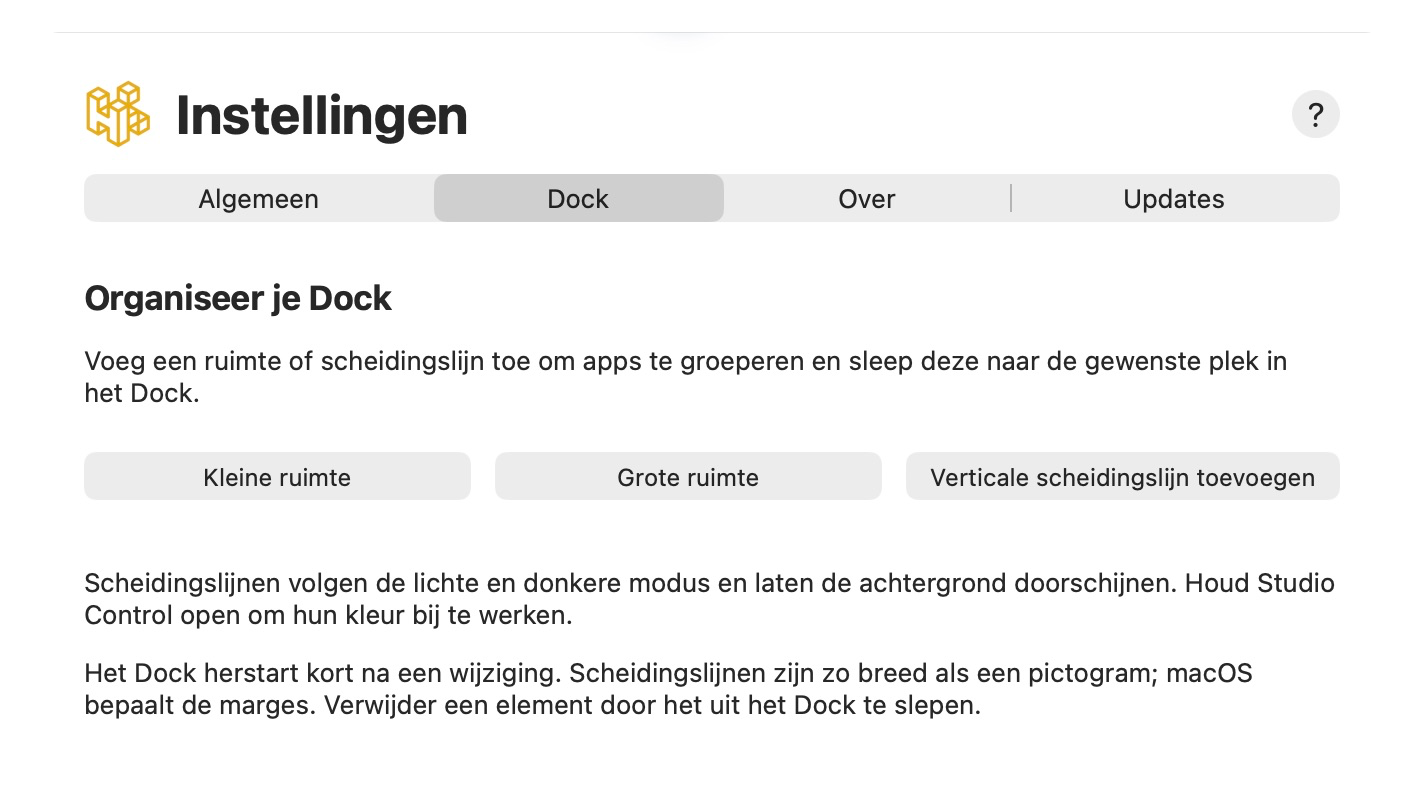
Voeg een ruimte of scheidingslijn toe om apps te groeperen en sleep deze naar de gewenste plek in het Dock.
Het Dock herstart kort na een wijziging. Scheidingslijnen zijn zo breed als een pictogram; macOS bepaalt de marges. Verwijder een element door het uit het Dock te slepen.
Andere schermen
Voor schermen zonder ingebouwde bediening: dimt het beeld zonder de achtergrondverlichting te wijzigen. Volume vereist twee regelbare audio-uitgangen. DDC/CI-hardwarebediening is niet inbegrepen.
Compatibiliteit hangt af van het schermmodel. Softwarematig dimmen werkt alleen zolang de app actief is en kan beperkt zijn bij HDR of exclusief volledig scherm.
Altijd beschikbaar in de menubalk
Klik op het pictogram met twee schermen voor snelle bediening. Instellingen sluiten laat de app actief; gebruik Afsluiten om te stoppen. De weergave volgt macOS. Starten bij inloggen wordt bij de eerste start vanuit Apps ingeschakeld en kan in Algemeen worden uitgezet.
Kies de taal van je app
Er zijn acht talen: Nederlands, Engels, Frans, Duits, Italiaans, Spaans, Portugees en Russisch. Algemeen biedt Automatisch (macOS) of een opgeslagen eigen keuze. Herstart de app om deze toe te passen. De taal van de website verandert niet de taal van je Mac of app.
Updates
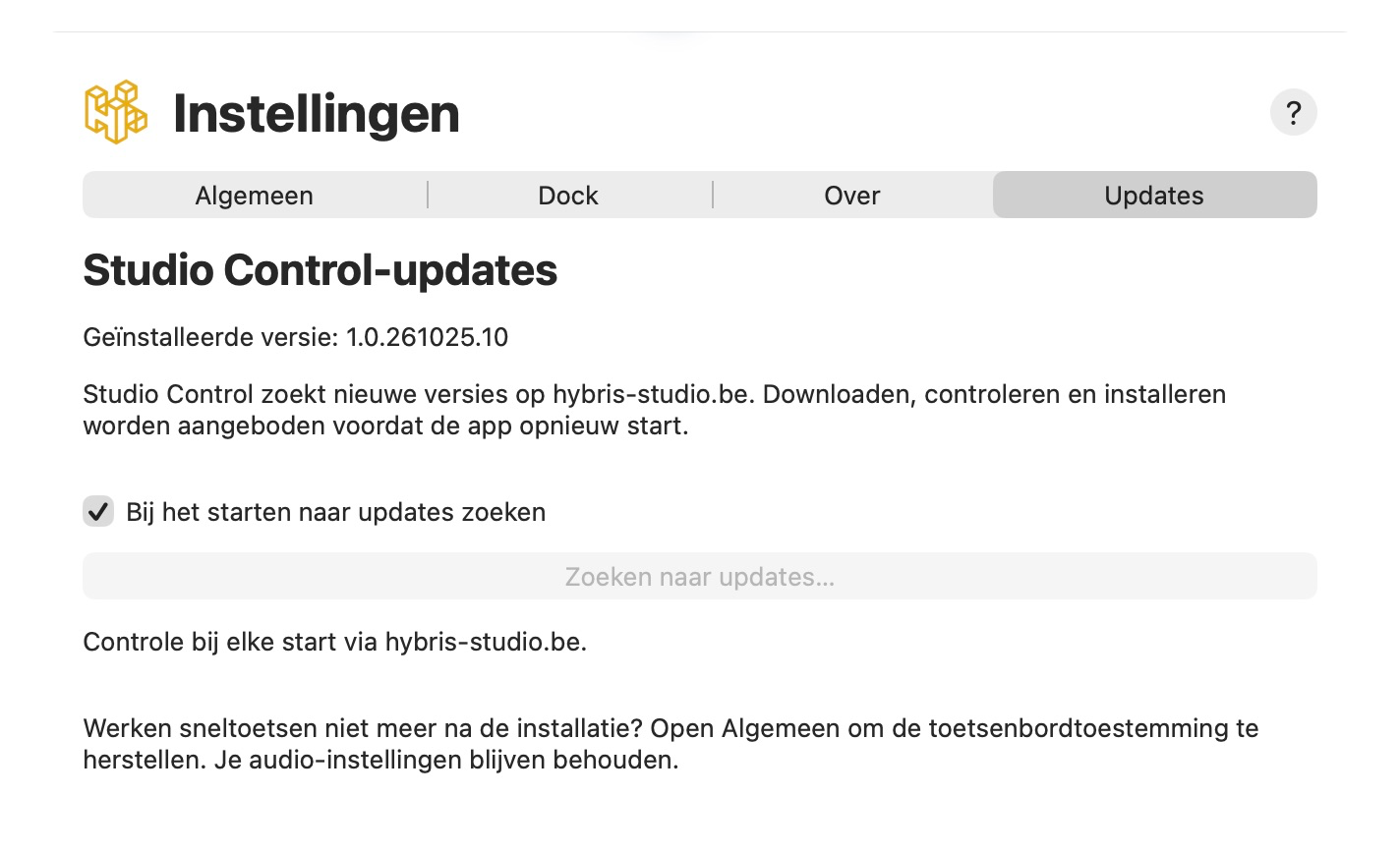
De app zoekt bij het starten naar updates. Je kunt ook handmatig zoeken via Instellingen → Updates. De download op deze pagina verwijst altijd naar de nieuwste gepubliceerde versie.
Installatie
- Download en open de DMG en sleep Studio Control naar Apps. Sluit een oudere versie af voordat je deze vervangt.
Studio Control voor Mac downloaden (.dmg) - Open de geïnstalleerde kopie vanuit Apps, volg onderstaande stappen en werp de installatieschijf uit. De DMG bevat ook een Franse startgids.
Eerste keer openen: toestemming van macOS
Deze versie is lokaal ondertekend, zonder Apple Developer ID-certificaat of notarisatie. macOS kan de eerste start blokkeren wegens een onbekende ontwikkelaar. Als je de app hier hebt gedownload en wilt openen:
- Probeer Studio Control vanuit Apps te openen en sluit de waarschuwing.
- Open Systeeminstellingen → Privacy en beveiliging. Zoek Studio Control bij Beveiliging en kies Open toch.
- Bevestig en authenticeer indien gevraagd. Je hoeft de beveiliging van je Mac niet uit te schakelen. Is de knop verdwenen, probeer de app opnieuw te openen.
Meldt de waarschuwing malware of een beschadigde app? Stop en neem contact op. Bovenstaande stappen gelden alleen voor ontwikkelaarsidentificatie.
Sneltoetsen
Toegankelijkheidstoestemming maakt volume-, demp- en helderheidstoetsen mogelijk. Houd Option en Shift ingedrukt voor stappen van 1%.
Activeer Studio Control in Systeeminstellingen → Privacy en beveiliging → Toegankelijkheid. Ontbreekt het, voeg de geïnstalleerde app toe met +. Dit staat los van toestemming bij de eerste start. Werken toetsen na een update niet, gebruik Algemeen → Toestemming herstellen na een update en activeer deze opnieuw in macOS.
Je twee audio-uitgangen instellen
Werkt het geluid al op beide schermen, behoud je instellingen. Open anders Audio/MIDI-configuratie, kies + → Maak apparaat met meerdere uitgangen, vink beide uitgangen aan en kies dit apparaat als macOS-geluidsuitgang. Studio Control maakt of wijzigt geen audioapparaten voor je.
Een probleem of een idee?

Gratis en open source — MIT-licentie
Stuur je feedback met je macOS-versie, schermmodellen, Studio Control-versie en stappen om het probleem te reproduceren. Ontwikkeld door Hybris Studio SRL, Raphaël Mercier.
Feedback versturen
© 2026 Tous droits réservés - Hybris Studio srl