Os seus ecrãs, sincronizados
O Studio Control, da Hybris Studio, reúne volume, brilho e ferramentas da Dock na barra de menus do Mac. Concebido e testado com dois Apple Studio Display, mantém a configuração de áudio existente.
Requer macOS 14 ou posterior. Aplicação universal para Apple Silicon e Intel. Os testes de hardware foram realizados num Mac Apple Silicon com dois Studio Display; outras configurações podem variar.
Transferir Studio Control para Mac
Versão 1.0.261025.12 · .dmg · Gratuito e de código aberto — Licença MIT · … transferências
Instalação e primeira abertura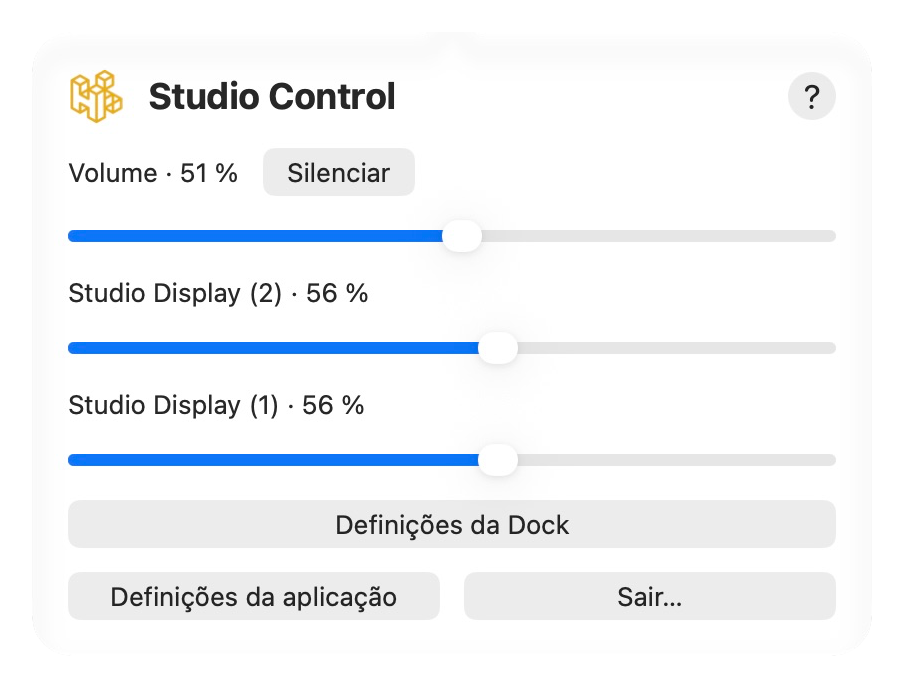
Funcionalidades principais
Um volume comum para os dois ecrãs
Use a barra de menus ou o teclado para ajustar as duas saídas compatíveis, silenciá-las e restaurar os níveis anteriores. As duas saídas têm de permitir ajustar o volume.
O som continua no seu dispositivo Áudio MIDI habitual. O Studio Control ajusta as duas saídas sem alterar a configuração estéreo.
Brilho individual ou sincronizado
Ajuste cada ecrã separadamente ou sincronize os dois pelo teclado. As teclas comuns de brilho requerem exatamente dois ecrãs externos. Mantenha Opção e Shift premidas para passos de 1%.
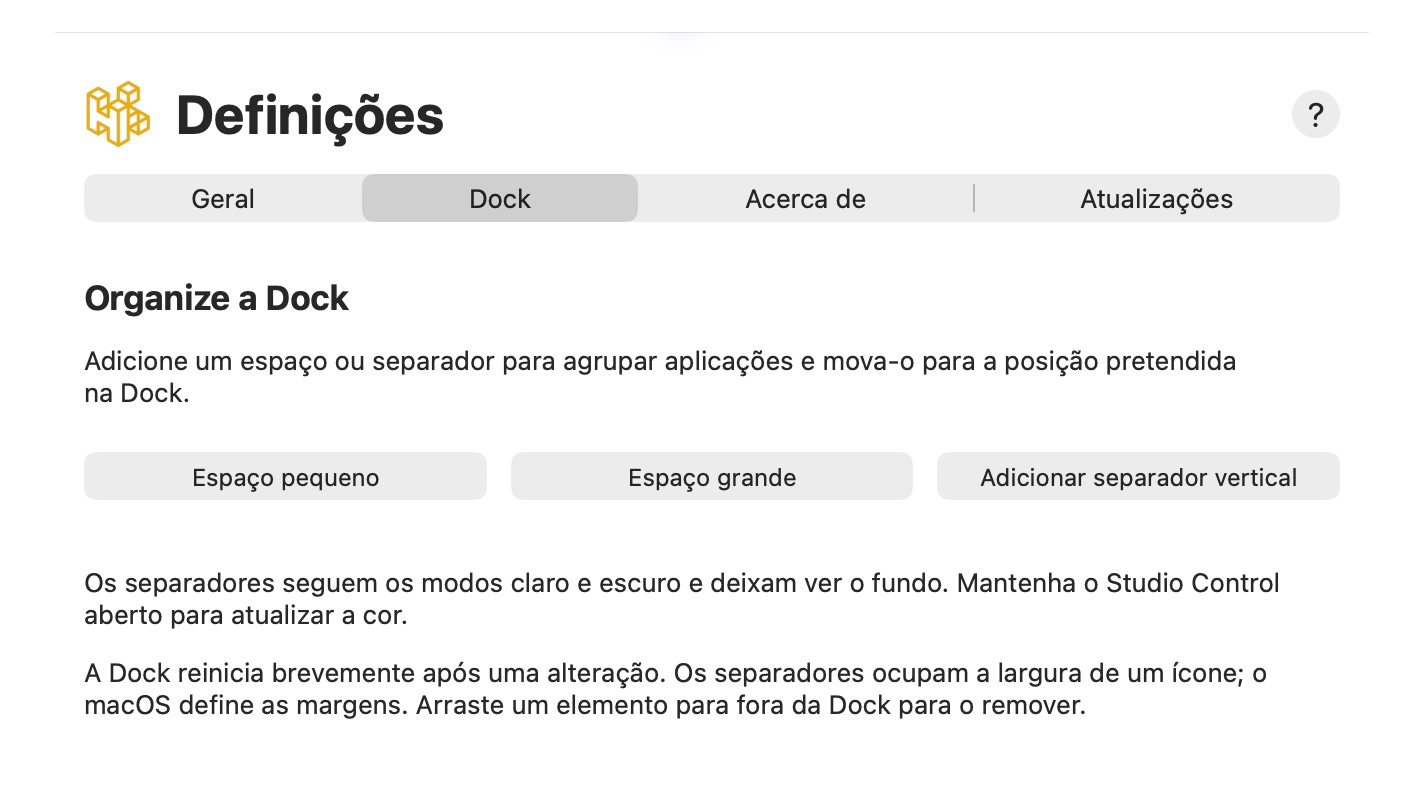
Organize a Dock
Adicione um espaço ou separador para agrupar aplicações e mova-o para a posição pretendida na Dock.
A Dock reinicia brevemente após uma alteração. Os separadores ocupam a largura de um ícone; o macOS define as margens. Arraste um elemento para fora da Dock para o remover.
Outros ecrãs
Para ecrãs sem controlo nativo: escurece a imagem sem alterar a retroiluminação. O volume requer duas saídas de áudio ajustáveis. Não inclui controlo de hardware DDC/CI.
A compatibilidade depende do modelo. O escurecimento por software funciona apenas com a aplicação aberta e pode ser limitado em HDR ou ecrã inteiro exclusivo.
Sempre disponível na barra de menus
Clique no ícone de dois ecrãs para os controlos rápidos. Fechar as definições mantém a aplicação ativa; use Sair para a parar. A aparência segue o macOS. O início automático é ativado na primeira abertura em Aplicações e pode ser desativado em Geral.
Escolha o idioma da aplicação
Estão disponíveis oito idiomas: português, inglês, francês, neerlandês, alemão, italiano, espanhol e russo. Em Geral pode escolher Automático (macOS) ou uma escolha manual guardada. Reinicie a aplicação para aplicar. O idioma do site não altera o do Mac ou da aplicação.
Atualizações
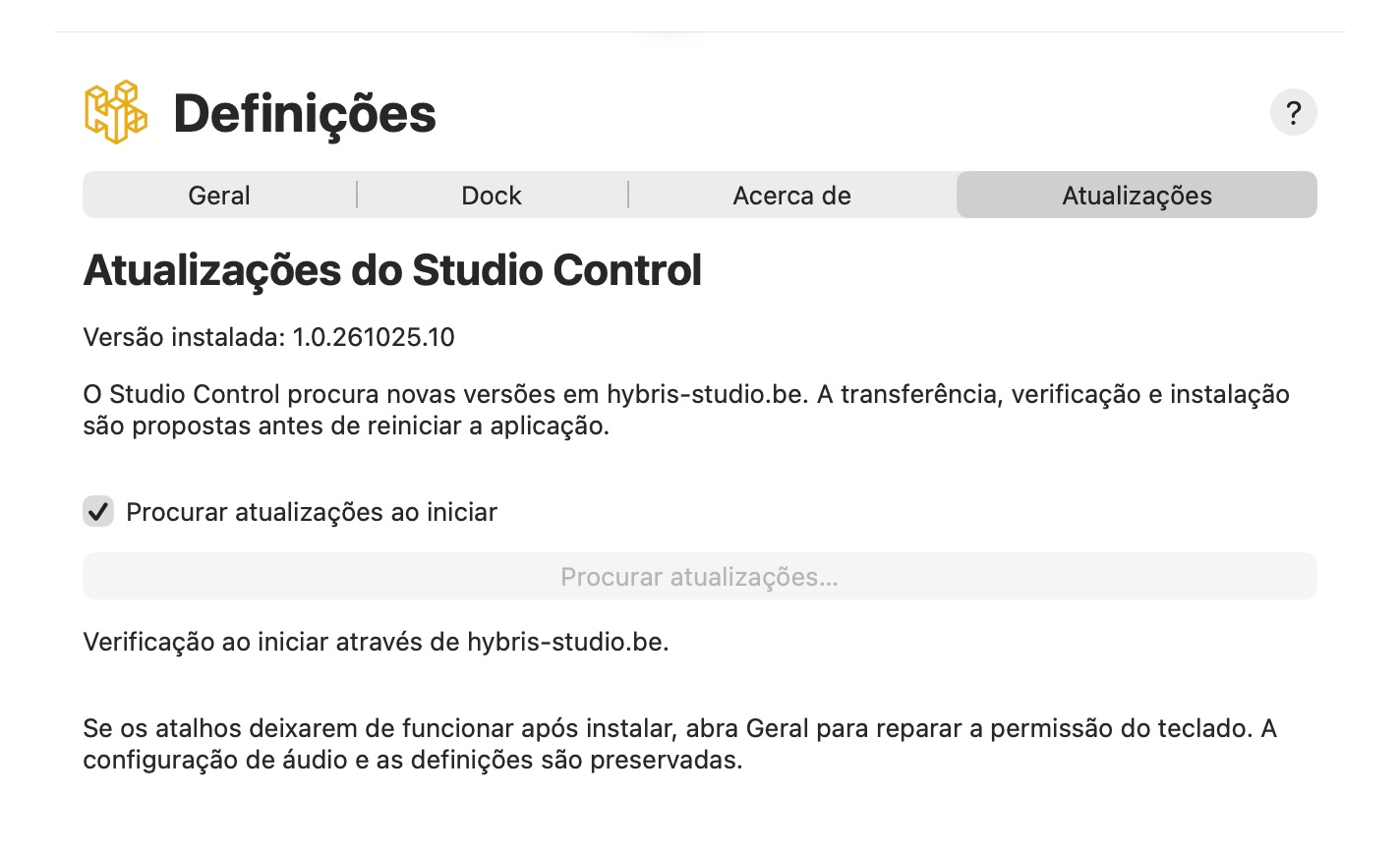
A aplicação procura atualizações ao iniciar. Também pode procurar em Definições → Atualizações. A transferência nesta página aponta sempre para a última versão publicada.
Instalação
- Transfira e abra o DMG e arraste o Studio Control para Aplicações. Saia da versão anterior antes de a substituir.
Transferir Studio Control para Mac (.dmg) - Abra a cópia instalada em Aplicações, siga os passos abaixo e ejete o disco. O DMG também inclui um guia inicial em francês.
Primeira abertura: autorização do macOS
Esta versão é assinada localmente, sem certificado Apple Developer ID nem notarização. O macOS pode bloquear a primeira abertura por o programador não estar identificado. Se a transferiu deste site e pretende abrir:
- Tente abrir o Studio Control em Aplicações e feche o aviso.
- Abra Definições do Sistema → Privacidade e segurança. Encontre o Studio Control em Segurança e escolha Abrir mesmo assim.
- Confirme e autentique-se se solicitado. Não precisa de desativar as proteções do Mac. Se o botão desaparecer, tente abrir a aplicação novamente.
Se o aviso mencionar malware ou uma aplicação danificada, pare e contacte-nos. Os passos acima dizem respeito apenas à identificação do programador.
Atalhos de teclado
A permissão de Acessibilidade ativa as teclas de volume, silêncio e brilho. Mantenha Opção e Shift premidas para passos de 1%.
Ative o Studio Control em Definições do Sistema → Privacidade e segurança → Acessibilidade. Se não aparecer, adicione a aplicação instalada com +. Esta permissão é distinta da primeira abertura. Se as teclas falharem após atualizar, use Geral → Reparar a permissão após uma atualização e reative-a no macOS.
Prepare as duas saídas de áudio
Se o som já funciona nos dois ecrãs, mantenha a configuração. Caso contrário, abra Configuração de Áudio MIDI, escolha + → Criar dispositivo de saída múltipla, selecione as duas saídas e escolha-o como saída do macOS. O Studio Control não cria nem altera dispositivos por si.
Um problema ou uma ideia?

Gratuito e de código aberto — Licença MIT
Envie comentários com a versão do macOS, modelos dos ecrãs, versão do Studio Control e passos para reproduzir o problema. Desenvolvido por Hybris Studio SRL, Raphaël Mercier.
Enviar comentários
© 2026 Tous droits réservés - Hybris Studio srl