Ваши дисплеи работают вместе
Studio Control от Hybris Studio объединяет управление громкостью, яркостью и Dock в строке меню Mac. Приложение разработано и проверено с двумя Apple Studio Display и сохраняет существующую настройку звука.
Требуется macOS 14 или новее. Универсальное приложение для Apple Silicon и Intel. Аппаратные тесты выполнены на Mac с Apple Silicon и двумя Studio Display; работа других конфигураций может отличаться.
Скачать Studio Control для Mac
Версия 1.0.261025.12 · .dmg · Бесплатное ПО с открытым кодом — лицензия MIT · … загрузок
Установка и первый запуск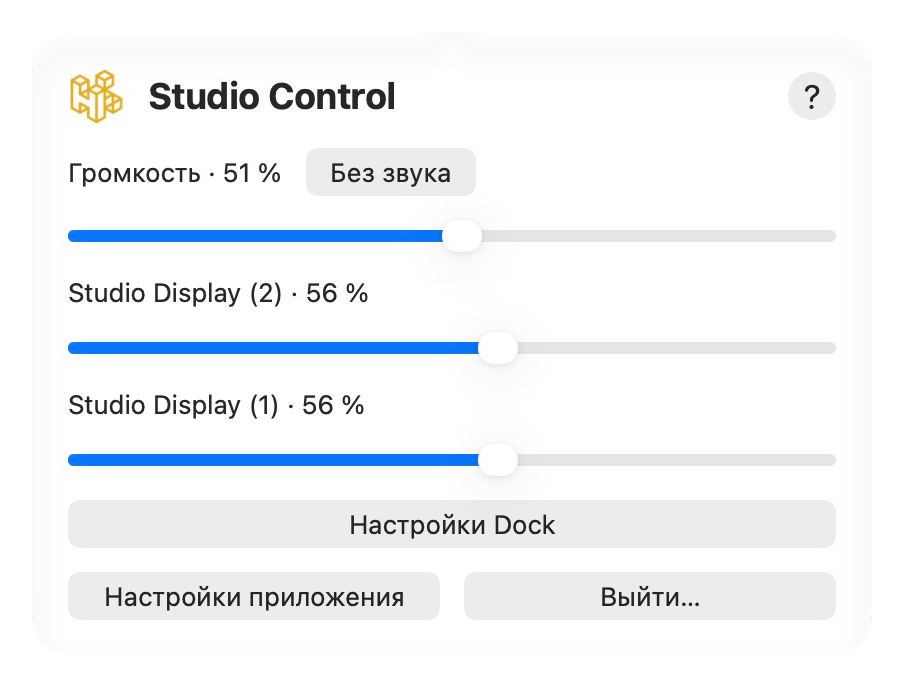
Основные возможности
Общая громкость для двух дисплеев
Регулируйте оба совместимых выхода через строку меню или клавиатуру, отключайте звук и восстанавливайте прежние уровни. Оба выхода должны поддерживать регулировку громкости.
Звук проходит через обычное устройство Audio MIDI. Studio Control регулирует оба выхода, не меняя настройки стерео.
Отдельная или синхронная яркость
Регулируйте каждый дисплей отдельно или синхронизируйте оба с клавиатуры. Общие клавиши яркости требуют ровно двух внешних дисплеев. Удерживайте Option и Shift для шага 1%.
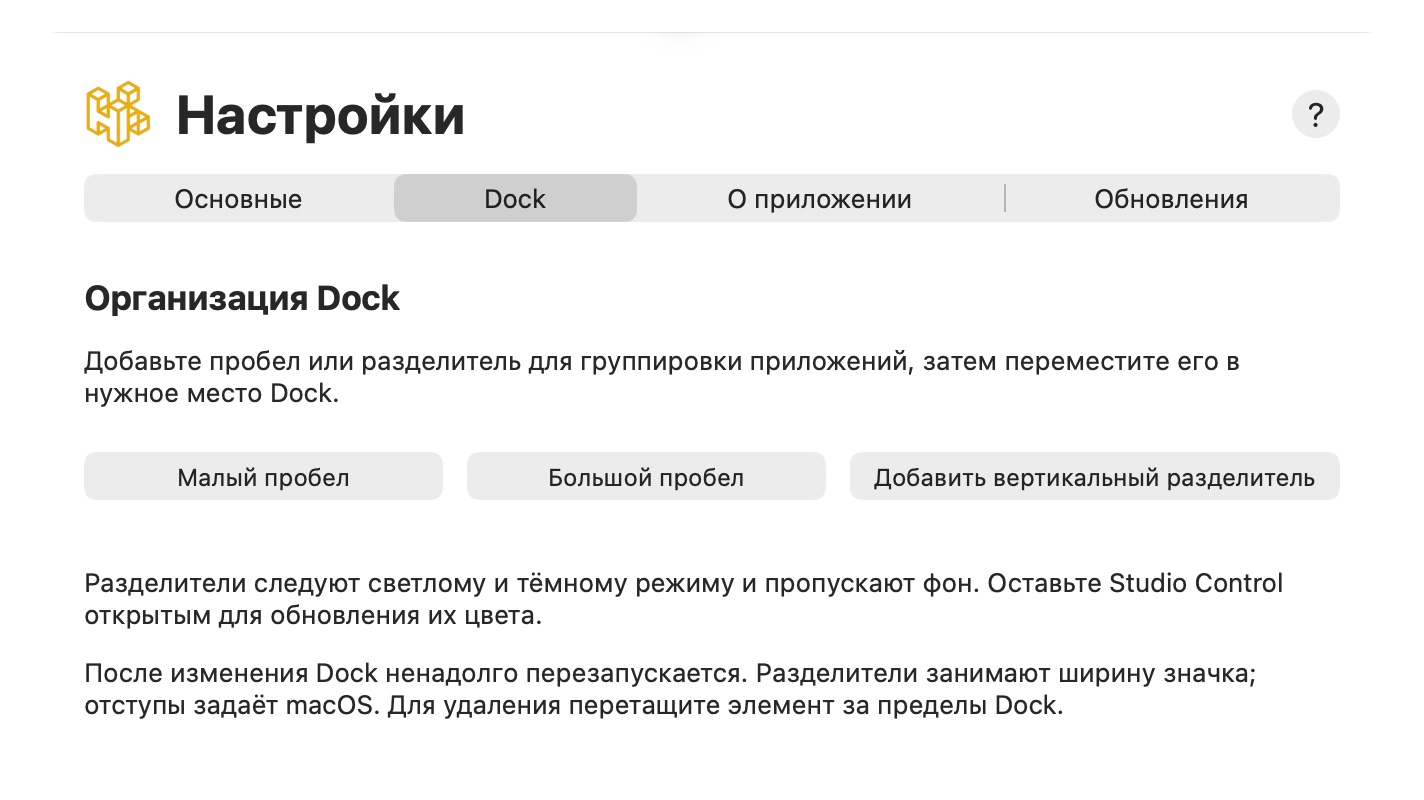
Организация Dock
Добавьте пробел или разделитель для группировки приложений, затем переместите его в нужное место Dock.
После изменения Dock ненадолго перезапускается. Разделители занимают ширину значка; отступы задаёт macOS. Для удаления перетащите элемент за пределы Dock.
Другие дисплеи
Для дисплеев без встроенного управления: затемняет изображение без изменения подсветки. Для громкости нужны два регулируемых аудиовыхода. Аппаратное управление DDC/CI не включено.
Совместимость зависит от модели. Программное затемнение работает только при запущенном приложении и может быть ограничено в HDR или эксклюзивном полноэкранном режиме.
Всегда доступно в строке меню
Нажмите значок двух дисплеев для быстрого управления. Закрытие настроек не завершает приложение; для этого используйте «Выйти». Оформление следует macOS. Автозапуск включается при первом запуске из «Программ» и отключается в разделе «Основные».
Выберите язык приложения
Доступны восемь языков: русский, английский, французский, нидерландский, немецкий, итальянский, испанский и португальский. В разделе «Основные» выберите автоматический режим macOS или сохраните свой выбор. Перезапустите приложение. Язык сайта не меняет язык Mac или приложения.
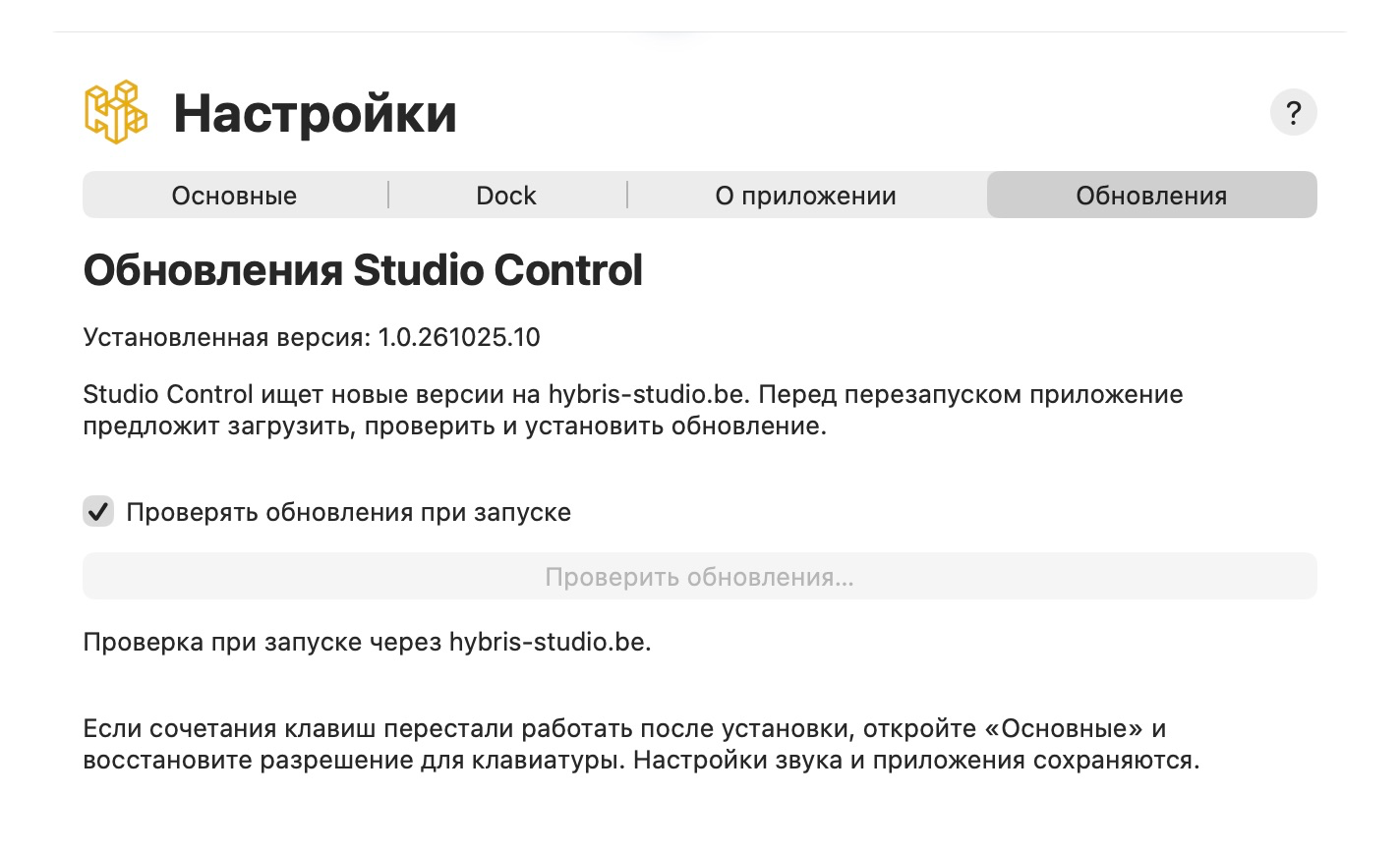
Обновления
Приложение проверяет обновления при запуске. Проверить вручную можно в «Настройки» → «Обновления». Ссылка на этой странице всегда ведёт к последней опубликованной версии.
Установка
- Скачайте и откройте DMG, затем перетащите Studio Control в «Программы». Завершите старую версию перед заменой.
Скачать Studio Control для Mac (.dmg) - Запустите установленную копию из «Программ», выполните инструкции ниже и извлеките установочный диск. В DMG также есть руководство на французском языке.
Первый запуск: разрешение macOS
Эта версия подписана локально, без сертификата Apple Developer ID и нотариализации. macOS может заблокировать первый запуск из-за неизвестного разработчика. Если вы скачали приложение с этого сайта и хотите открыть его:
- Попробуйте открыть Studio Control из «Программ», затем закройте предупреждение.
- Откройте «Системные настройки» → «Конфиденциальность и безопасность». Найдите Studio Control в разделе безопасности и выберите «Всё равно открыть».
- Подтвердите действие и при необходимости пройдите аутентификацию. Отключать защиту Mac не нужно. Если кнопка исчезла, попробуйте открыть приложение снова.
Если предупреждение сообщает о вредоносном ПО или повреждённом приложении, остановитесь и свяжитесь с нами. Эти инструкции касаются только идентификации разработчика.
Сочетания клавиш
Разрешение на универсальный доступ включает клавиши громкости, отключения звука и яркости. Удерживайте Option и Shift для шага 1%.
Включите Studio Control в «Системных настройках» → «Конфиденциальность и безопасность» → «Универсальный доступ». Если его нет, добавьте установленное приложение кнопкой +. Это отдельное разрешение. Если клавиши не работают после обновления, используйте «Основные» → «Восстановить разрешение после обновления» и включите его снова в macOS.
Настройка двух аудиовыходов
Если звук уже работает на обоих дисплеях, сохраните настройку. Иначе откройте «Настройку Audio MIDI», выберите + → устройство с несколькими выходами, отметьте оба выхода и назначьте устройство для вывода звука macOS. Studio Control не создаёт и не изменяет устройства за вас.
Проблема или идея?

Бесплатное ПО с открытым кодом — лицензия MIT
Отправьте отзыв с версией macOS, моделями дисплеев, версией Studio Control и шагами для воспроизведения проблемы. Разработчик: Hybris Studio SRL, Raphaël Mercier.
Отправить отзыв
© 2026 Tous droits réservés - Hybris Studio srl